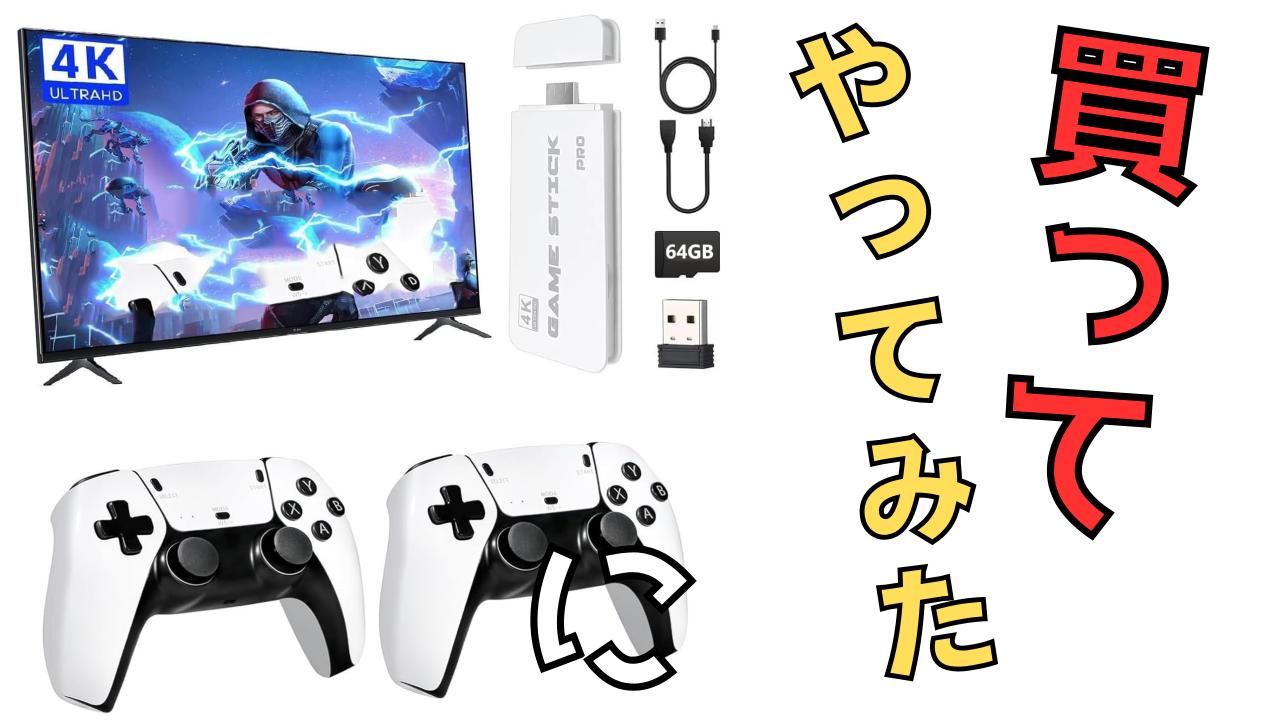
ちまたで話題のM15 plus コンソール レトロゲームスティックについて日本語レビューがほぼないので、今回4.7BASEで取り上げることといたしました!
M15 plus コンソール レトロゲームスティックとは?

 YUJIRO
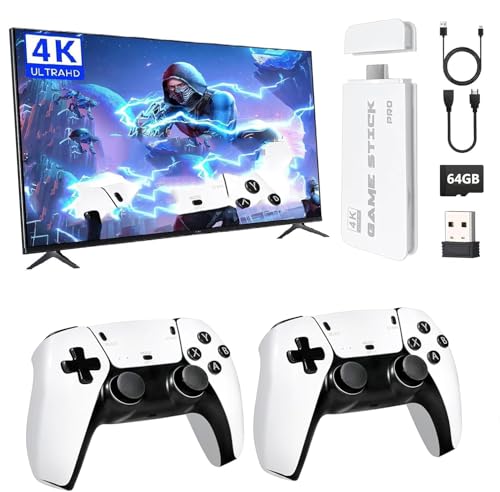
簡単に申しますと、ファミコン、スーパーファミコン、プレイステーションなどの懐かしのゲーム機のゲームが大量に入っているゲーム機です。
 謎の豚男
謎の豚男夢のようっすね!
気になる価格や在庫状況は、先にこちらでチェックできます。
最新エミュレーターM15 plusの内容
 YUJIRO
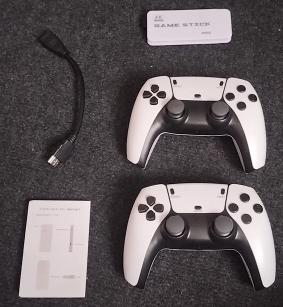
コンパクトな本体にコントローラーが二つですね。接続はHDMI。
 謎の豚男
謎の豚男コントローラーが単四電池2本だけど、付属してないっす(笑)
YUJIROでもなんか、今の時代、リチウム電池の発火事故が多いから、逆に安心。
最新エミュレーターM15 plusの使い方
説明書(マニュアル)
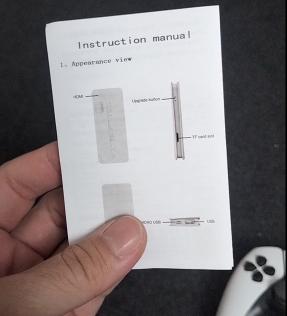
 YUJIRO
マニュアルついてますが、英語と中国語なのでなにが書いてあるか全然わかりません。
起動方法
 YUJIRO
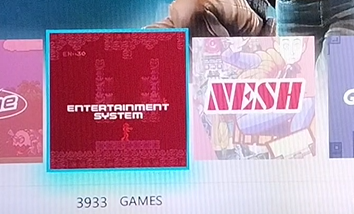
電源に接続するだけでこのように著作権を無視したトップ画面になります。
謎の豚男ファミコン、スーパーファミコン、プレステ、PCエンジン等、懐かしのあらゆるゲーム機のゲームがあなたの手に!
 YUJIRO
最初、ファミコンが見つからなかったのですが、画像の「エンターテインメントシステム」、というのがファミコンです。
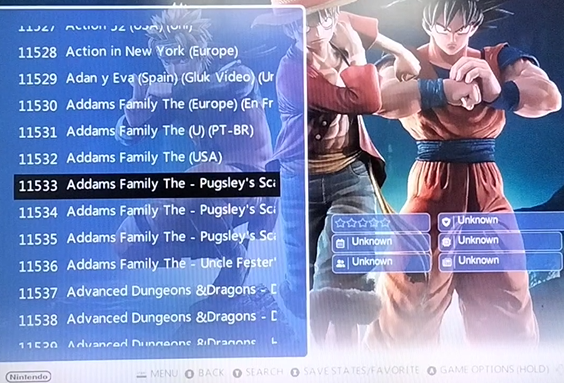
お気に入りの追加方法
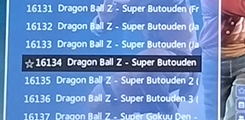
YUJIROゲーム機を選択するとゲームがたくさん表示されます。Xボタンを押すと、ゲーム名の左横に☆マークがついてお気に入りに追加されます。
 YUJIRO
お気に入りに追加されたゲームはメニュー画面の「FAVORITES」に保存されます。
ゲーム検索機能
YUJIROYボタンでゲームが検索できます。
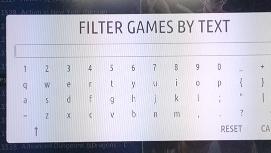
 YUJIRO
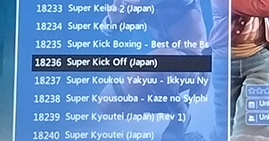
きっとあなたの懐かしいゲームが表示されるはずです。
しかし!
YUJIRO検索結果画面に表示されたゲームをお気に入りに入れようとして、Xボタンを押しても一向に☆マークは付きません。
 謎の豚男
謎の豚男そういう仕様らしいっす。
 YUJIRO
なので、検索したゲームのナンバー(画像で言えば18236)を覚えておいて、ゲーム一覧画面からそのナンバーを頼りに探しましょう。
謎の豚男ちょっとだるいけどこの方法しかないっす。
セーブ・ロード・ゲーム終了方法
 YUJIRO
ゲームプレイ中にSELECTボタンとSTARTボタンを同時に押すとメニュー画面が表示されます。
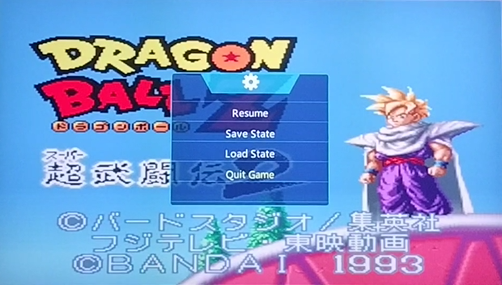 YUJIRO
保存は「Save State」読み込みは「Load State」終了は「Quit Game」になります。
謎の豚男ゲーム中のどの場面でも保存できちゃうのがエミュレーターのいいところっす!
操作性について
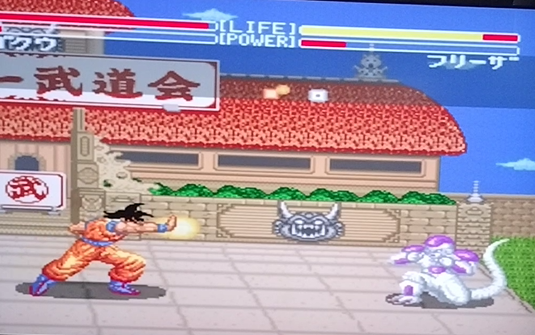 YUJIRO
他のエミュレーターのAmazonレビュー見ると、「コントローラーが遅延する」だとか「音がしない」だとかよく見かけますが、M15 plusに関しては全く感じないです。快適に遊べています。
謎の豚男もちろん全部のゲームを遊んだわけではないっすけど。
その他
M15 plus コンソール レトロゲームスティックレビュー動画
権利関係についての「独り言」
正直に言いますが、この手の海外製ゲーム機に入っているソフトは、著作権的にかなりグレー(というかアウト)な領域です。 私自身は「ガジェット(機械)としての性能」に興味があって購入しましたが、大っぴらに「みんなもやろうぜ!」とは立場上言いにくいのが本音です(笑)。 あくまで「大人の趣味」として、自己責任でひっそり楽しむか、手持ちのソフトを吸い出して使うのが一番安全です。
まとめ
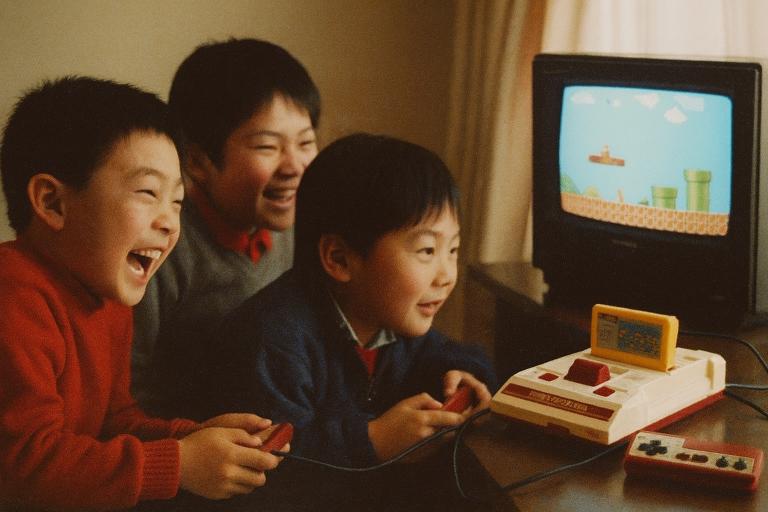
いままでPCのエミュレーターは使ったことがありましたが、こういったポータブルなタイプは初めて買いました。M15 plus コンソール レトロゲームスティックは低価格でコンパクトで、今のところ使用感など不満無しです。それこそこの携帯性なので、旅行先に持っていくのもありだなとか思ってしまいました。
以上、【日本語レビュー】最新エミュレーターM15 plus コンソール レトロゲームスティックを買ってみた!でした!
追記
ゲームで夜な夜な遊んでいると、ついつい没頭して周りの音が聞こえなくなりますよね(笑)。
 YUJIRO
実は私、元警察官なんです。
ゲームに集中している時って空き巣にとって最高のチャンスなんです。
「まさか自分が」と思う前に、配線不要で簡単に置けるカメラだけでも置いておくと、安心してゲームに没頭できますよ。
[元警察官が選んだ最強の防犯カメラの記事はこちら]